 Rovia
Vá apenas aonde você quer ir.Saiba em instantes se a corrida vale a pena.
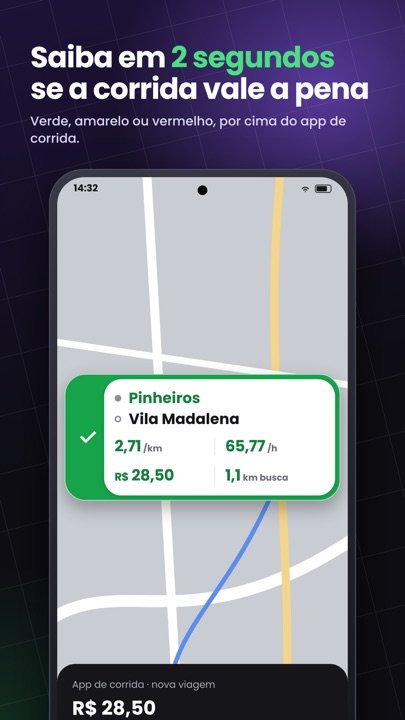
O Rovia lê a oferta da Uber e da 99 assim que ela chega e mostra, num cartão por cima do app de corrida e em voz, se vale a pena: R$/km, R$/hora e se o bairro de embarque e o de destino são lugares aonde você quer ir. A decisão continua sendo sua.
Seus bairros
Seus bairros, nas suas cores.
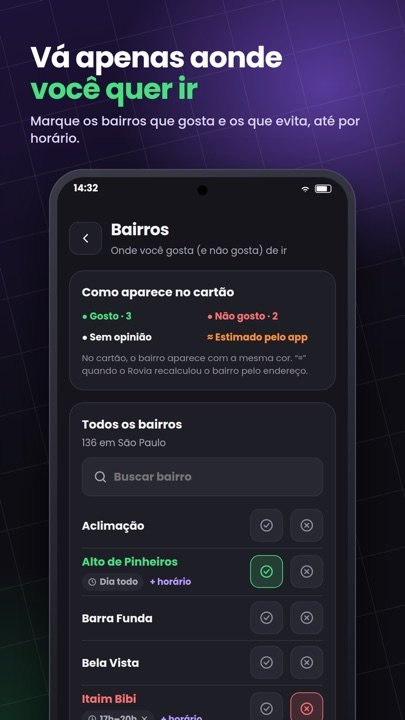
O bairro pesa tanto quanto o valor, e o Rovia olha por você. O Rovia conhece os bairros da sua cidade. Marque em verde os que você gosta e em vermelho os que quer evitar, o dia todo ou só em alguns horários, como das 22h às 5h.
A oferta vai para um bairro vermelho? O cartão já chega como corrida ruim, mesmo que o valor seja bom. A Uber não mostrou o bairro? O Rovia descobre pelo endereço e mostra em laranja, com ≈ antes do nome.
Todos os bairros
São Paulo · toque em ✓ para gostar e em ✕ para evitar
A oferta dura segundos. A conta não cabe nesse tempo.
O app de corrida mostra o valor bruto, a distância e um botão. Quanto ela paga por km, por hora, e se o destino é um lugar de onde você volta vazio, fica para você calcular com o carro andando.
A busca não entra na conta. Os 5 km até o passageiro saem do seu bolso e derrubam o R$/km da corrida.
O valor bruto engana. R$ 30 parece bom até você ver que são 50 minutos de volante.
O bairro de destino só aparece depois. E aí você já aceitou ir para onde não queria.
Recusar demais também custa. Sem critério, cada oferta vira um palpite.
Verde, amarelo ou vermelho. De relance.
A oferta chega, o Rovia lê e o cartão aparece por cima do app de corrida. Cada número fica verde quando passa no seu filtro e vermelho quando não passa, com a seta mostrando por quanto.
Todos os números dentro dos seus filtros. Pode aceitar com tranquilidade.
Algum número ficou na margem que você definiu, ou a oferta veio sem um dado. Você decide se compensa.
Algum número passou do limite, ou o destino é um bairro que você evita.
Aceitar corrida.ou
Rejeitar corrida. Bairro fora da sua área de atuação.
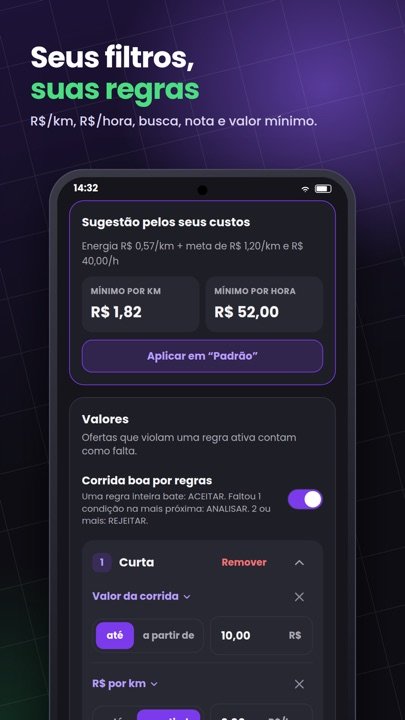
Você define o que é corrida boa.
Não existe corrida ideal para todo mundo. O Rovia julga cada oferta pelos números que você escolheu, não por uma média qualquer.
- Valor, R$/km e R$/hora mínimos, contando ou não a ida até o passageiro.
- Busca máxima e nota mínima do passageiro.
- Regras e grupos: uma regra para corrida longa, outra para a noite, e o cartão diz qual aprovou.
- Custo real: energia ou combustível e pneus por km, para saber quanto sobra.
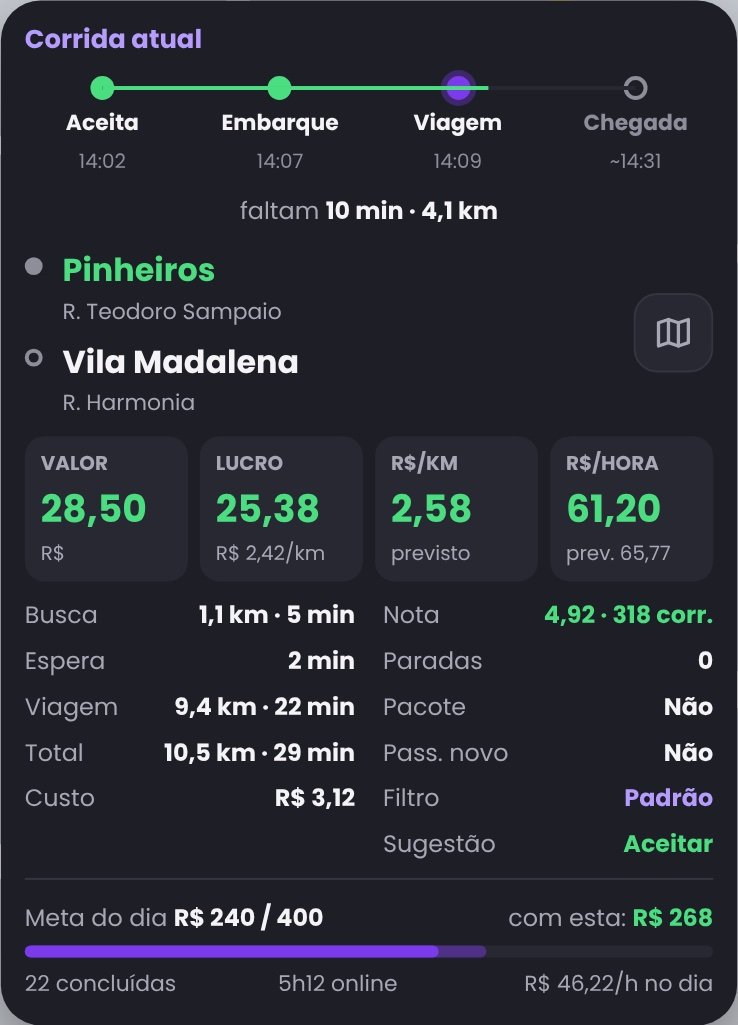
Aceitou? O Rovia percebe sozinho.
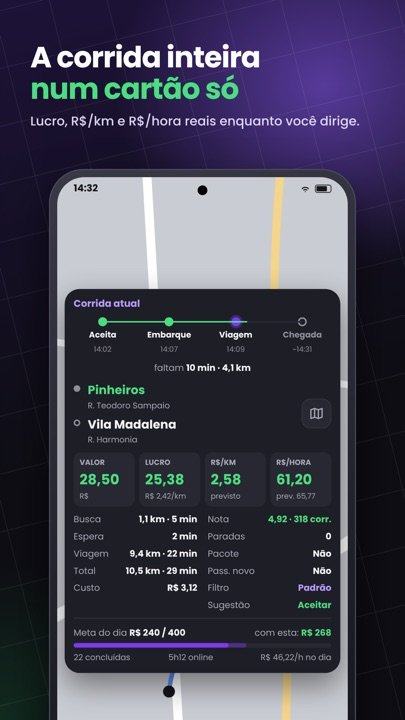
Não tem botão para apertar. O cartão vira a sua corrida atual, com a rua de cada bairro e um toque para abrir no mapa. Chegou outra oferta no meio da viagem? Ela aparece como a próxima corrida.
Um toque no botão flutuante mostra a corrida atual com todos os detalhes: os bairros e as ruas de embarque e destino, o valor, a distância, R$/km, R$/hora, o lucro e quanto falta para a meta.
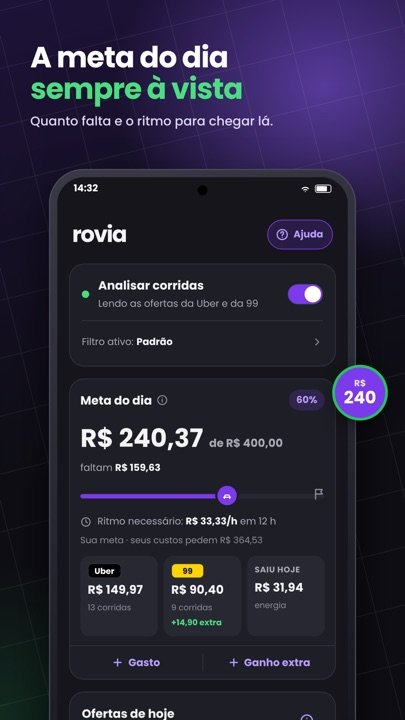
Terminou, o valor entra na meta do dia, e o botão flutuante mostra quanto já foi feito.
Feito por quem roda.
O Rovia nasceu dentro do carro, de um motorista que queria decidir rápido sem fazer conta de cabeça.
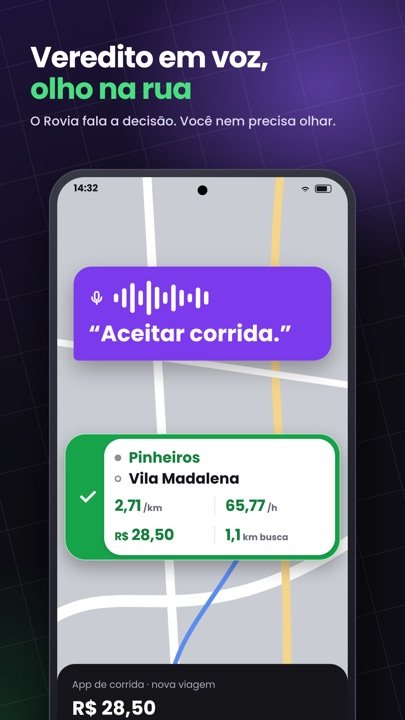
Veredito em voz
Ouça "Aceitar corrida." ou "Rejeitar corrida." e o aviso do bairro, mãos no volante.
Custo real de rodar
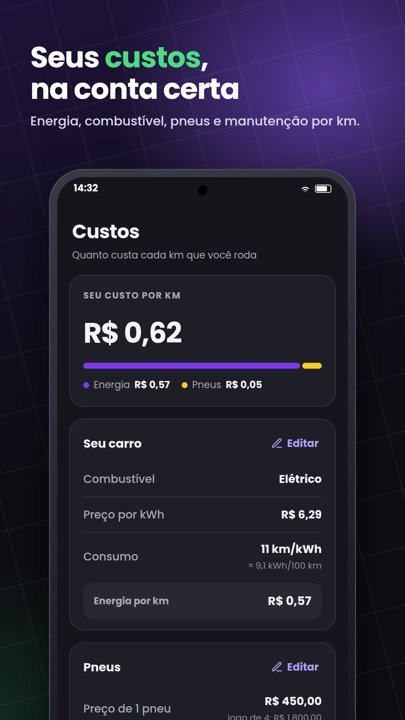
Energia ou combustível e pneus por km: o lucro de cada corrida, não só o valor bruto.
Meta do dia
Quanto já foi feito e quanto falta, sempre à vista no botão flutuante.
A corrida no mapa
Um toque abre a rota no Google Maps, com o Street View do embarque.
Resumo do dia
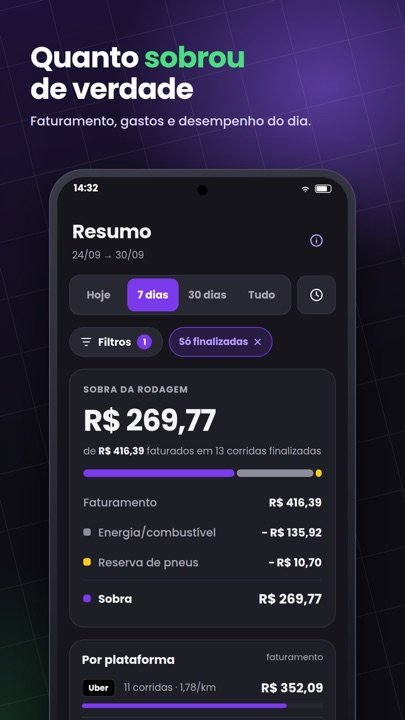
Cada oferta, aceita ou recusada, com R$/km, R$/hora e o tempo real de cada corrida.
Sem cadastro, sem login
Instalou, configurou, usou. Nenhuma conta e nenhum servidor: suas corridas não saem do celular.
Menos palpite, mais corrida boa.
Sem o Rovia
✕Faz conta de cabeça enquanto a oferta some da tela.
✕Esquece a busca e aceita corrida que paga pouco por km.
✕Descobre o bairro de destino depois de aceitar.
✕Só sabe no fim do dia se o turno valeu.
Com o Rovia
✓Vê o veredito de relance, e ouve em voz.
✓R$/km e R$/hora já contando a ida até o passageiro.
✓Vê DE → PARA colorido pelos bairros que você escolheu.
✓Acompanha a meta do dia corrida a corrida.
Tudo o que importa, em oito telas.
Deslize para o lado para ver todas.
Seu próximo sim pode ser mais inteligente.
Baixe na Google Play e use 7 dias grátis. Depois, R$ 8,99 por mês, e você cancela quando quiser, pela própria Play.

Ainda tem dúvidas?
Configurar o Rovia, passo a passo
1. Primeiro uso: escolher a cidade e baixar os bairros
Na primeira vez que abrir o Rovia:
- Em "Onde você roda?", busque e toque na sua cidade.
- O Rovia baixa a lista de bairros dela uma vez só. Use Wi-Fi se puder.
- Toque em Continuar.
Para trocar depois: Ajustes › Cidade › Trocar cidade.
2. Permitir a leitura das ofertas (Acessibilidade)
É o que deixa o Rovia ler a oferta na tela da Uber e da 99.
- Na tela "Permitir leitura das ofertas", leia o aviso e toque em Concordo e ativar.
- O Android abre a Acessibilidade. Toque em Apps instalados (ou Serviços instalados) e depois em Rovia.
- Ligue a chave e confirme.
- Volte para o Rovia. Quando aparecer "Acessibilidade ativada", toque em Continuar.
Se o Android disser que é uma "configuração restrita": abra as informações do app do Rovia, toque nos 3 pontinhos ⋮ no canto de cima, em Permitir configurações restritas, e volte ao passo 2.
3. Não deixar o Android desligar o Rovia (bateria)
Alguns celulares (Xiaomi, Samsung e outros) fecham apps em segundo plano. Para o Rovia funcionar o turno todo:
- Na tela de configuração, toque em Abrir detalhes do Rovia (ou vá em Configurações do Android › Apps › Rovia).
- Toque em Bateria (às vezes "Uso da bateria do app").
- Escolha Sem restrições.
4. Escolher os apps de corrida
- Abra Ajustes.
- Em Apps de corrida, ligue a Uber, a 99 ou as duas.
Desligado, o Rovia não lê as ofertas daquele app e o botão flutuante não aparece sobre ele.
5. Filtros: o que é corrida boa para você
- Abra Ajustes › Filtros.
- Em Valores, preencha o que importa: valor mínimo da corrida, mínimo por km, mínimo por hora, busca máxima (até o passageiro), viagem máxima e nota mínima do passageiro.
- Escolha se quer Contar a ida até o passageiro no R$/km e no R$/hora (ligado, a conta inclui a busca).
Filtro em branco não conta. Se preencher os custos do carro, o Rovia sugere o mínimo por km e por hora em Sugestão pelos seus custos; toque em Aplicar para usar.
6. Margem de tolerância: quando a corrida vira “Analisar”
Cada filtro tem um slider Margem, de 0 a 20%.
- Em Ajustes › Filtros, abra o filtro que quer deixar mais flexível.
- Arraste o slider Margem.
Número dentro do limite fica verde. Fora do limite, mas dentro da margem, fica amarelo e a corrida vira Analisar. Além da margem, fica vermelho e a corrida vira Rejeitar. Com 0%, é só verde ou vermelho.
7. Grupos de filtros por horário (dia, noite, aeroporto…)
- Em Ajustes › Filtros, em Grupos de filtros, crie um grupo novo (ex.: Noite).
- Ajuste os filtros desse grupo.
- Ligue Ativar automaticamente por horário e escolha o período.
No horário marcado, o grupo entra sozinho. Para trocar na hora, toque no grupo e em Usar este grupo.
8. Corrida boa por faixas (opcional)
Para regras diferentes conforme o tamanho da corrida, por exemplo uma para corrida curta e outra para longa:
- Em Ajustes › Filtros, ligue Corrida boa por regras.
- Crie as faixas pelo valor da corrida ou pelos km da viagem.
- Em cada faixa, coloque as condições (R$/km, R$/hora…).
A corrida cai na faixa do seu valor (ou km) e só as condições daquela faixa contam. Sem faixas, valem os filtros simples.
9. Bairros que você gosta e que evita
- Abra Ajustes › Bairros e busque o bairro.
- Marque Gosto de ir (verde) ou Não gosto de ir (vermelho).
- Quer só em alguns horários? Toque em + horário (ex.: das 22h às 5h).
No cartão, o bairro aparece na cor que você marcou; laranja com "≈" quando o Rovia descobriu o bairro pelo endereço. O bairro só avisa, a não ser que você ligue em Ajustes › Filtros, na parte Bairros: Rejeitar se o DESTINO é "não gosto" ou Rejeitar se a ORIGEM é "não gosto". Ligadas, a corrida para esse bairro já chega como Rejeitar.
10. Custos do carro (custo por km)
- Abra a aba Custos › Seu carro e toque em Editar.
- Escolha o combustível (gasolina, etanol ou elétrico), o preço que você paga e o consumo do carro.
- Em Pneus, informe o preço de um pneu e a cada quantos km você troca.
Com isso o Rovia calcula o seu custo por km, o lucro estimado de cada corrida e sugere os filtros.
11. Meta do dia
- Na aba Custos, preencha os custos do carro do mês (parcela, seguro, IPVA, manutenção…) e os custos de vida (aluguel, mercado…).
- Em Sua rotina, informe quantos dias por mês e quantas horas por dia você roda.
- Ou escreva direto a sua meta em Minha meta por dia.
A meta aparece no Início e no botão flutuante, com quanto já entrou e quanto falta. Ganho que não veio de corrida? Use + Ganho extra; gasto do dia, + Gasto.
12. Voz
- Abra Ajustes › Voz.
- Ligue Falar o veredito de cada oferta e escolha a voz feminina ou masculina.
- Toque em Ouvir exemplo para testar.
A voz sai no volume de mídia, como a do GPS. Se não ouvir, aumente o volume de mídia do celular.
13. Cartão da oferta
- Abra Ajustes › Cartões.
- Na aba Oferta, escolha o formato (Pílula ou Cartão), o que aparece nele, quanto tempo fica na tela e a transparência.
- Na aba Em andamento, escolha o que mostrar durante a corrida.
Na rua: toque no cartão para fechar; encoste e arraste para mudar a altura dele na tela.
14. Botão flutuante
- Abra Ajustes › Botão flutuante.
- Escolha o ícone: Rovia, R$ (o valor do dia) ou Meta %.
- Ajuste o tamanho e a transparência, e se quer as moedas e o som ao finalizar uma corrida.
Toque curto no botão mostra o cartão da corrida; toque longo abre o app; arrastando, ele gruda na lateral.
15. Tema (para ler sob o sol)
- Abra Ajustes › Aparência.
- Escolha Roxo (padrão), Verde ou Claro.
O Claro é feito para ler sob o sol. As cores do veredito são sempre as mesmas.
16. Corrigir uma corrida que o Rovia marcou errado
- Abra a aba Resumo.
- Toque na corrida.
- Marque o que aconteceu: aceitei, recusei, cancelada ou finalizar corrida. Dá para corrigir o valor também.
A meta e o resumo do dia se ajustam na hora.
17. Pedir ajuda ou mandar um diagnóstico
- No Início, toque em Ajuda.
- Escolha Suporte e sugestões (WhatsApp) ou Enviar diagnóstico.
O diagnóstico abre o seu e-mail com um relatório anexado. Só vai se você tocar em enviar, e não leva nome de passageiro, senhas nem imagens.
Outras dúvidas
Onde baixo o Rovia?
Na Google Play. São 7 dias grátis; depois, R$ 8,99 por mês, e você cancela quando quiser pela própria Play.
O aplicativo aceita corridas por mim?
Não. O Rovia analisa a oferta e mostra o veredito; aceitar ou recusar continua sempre com você, no próprio app de corrida.
Com quais apps de corrida funciona?
Com a Uber e a 99. Você liga cada uma em Ajustes › Apps de corrida (veja o passo 4 abaixo).
Posso ser bloqueado pela Uber por usar o Rovia?
O Rovia só lê a oferta que já está na sua tela. Ele não toca em nada: não aceita, não recusa e não digita por você. O Rovia é independente e não fala pelas regras da Uber, mas foi feito para não interferir no app de corrida.
Por que o Rovia pede a permissão de Acessibilidade?
É o recurso do Android que deixa um app ler o que aparece na tela. O Rovia usa essa permissão só para ler a oferta no app de corrida: valor, distância, tempo e bairros. Ele não toca na tela e não guarda senhas. O que ele lê fica no seu celular.
Gasta muita bateria ou internet?
Internet quase nada: só para baixar os bairros da sua cidade e, quando a oferta não mostra o bairro, descobri-lo pelo endereço. Para o Android não fechar o Rovia no meio do turno, deixe a bateria dele em "Sem restrições".
Meus dados vão para algum servidor?
Não. As ofertas, os seus filtros e o seu histórico ficam só no seu celular. Veja a Política de Privacidade.
Em quais celulares funciona?
Android 11 ou mais novo, com o celular em português e o tamanho da letra e da exibição no padrão do Android.
O Rovia não está lendo as ofertas. E agora?
Confira, nesta ordem: o Rovia está ligado na Acessibilidade do Android; a letra e a exibição do celular estão no tamanho padrão; o celular está em português; em Bateria, o Rovia está "Sem restrições". O próprio Rovia avisa na tela inicial quando algum desses está errado. Continua sem ler? Escreva para suporte@gorovia.app.